준비하기 · 네이버 지도 키

네이버 지도 키, 처음부터 앱에 넣기까지

컴퓨터를 몰라도 사진의 노란 네모와 번호만 따라 누르면 돼요. 전부 실제 휴대폰 화면이에요. 처음 한 번만 하면 되고, 천천히 해도 20~30분이면 끝나요. 그래도 어려우면 주말 출장 설치도 받아요.

01

API 키란?

퀵메이트의 지도, 주소 찾기, 길 계산은 네이버 지도를 빌려 써요. 네이버 지도를 쓰려면 문을 여는 내 열쇠가 필요한데, 그게 지도 키예요. 키는 영어와 숫자가 섞인 글자 두 줄이고, 복사해서 앱에 붙여 넣기만 하면 돼요. 어려운 말이 나와도 그대로 따라 하면 돼요.

내 휴대폰이 설명은 전부 휴대폰에서 찍은 화면이에요. 가입할 때 문자 인증도 받아요.
내 이름 신용카드개인 회원은 신용카드 자동납부만 돼요. 네이버 클라우드 화면에만 넣어요.
시간 20~30분처음 한 번만 하면 돼요. 다른 폰에서 로그인해도 키는 이어져요.
네이버 클라우드 화면은 휴대폰에서도 컴퓨터 화면처럼 글자가 작게 나와요. 고장이 아니에요. 두 손가락으로 벌리면 커지고, 오므리면 작아져요. 이 페이지의 사진도 누르면 크게 보여요.
사진에 보이는 키는 설명서용으로 만든 것이라 쓸 수 없어요. 꼭 내 키를 만들어서 넣으세요. 내 키는 다른 사람에게 보내면 안 돼요. 다른 사람이 쓰면 요금이 내 카드로 나와요.
02

네이버 클라우드 가입

지도 키는 "네이버 클라우드"라는 곳에서 만들어요. 평소 쓰는 네이버 아이디와는 따로 가입해요. 이미 가입했다면 03번으로 넘어가세요.

네이버 클라우드 열기

노란 버튼을 누르면 네이버 클라우드가 열려요. 그다음 사진 순서대로 눌러요.
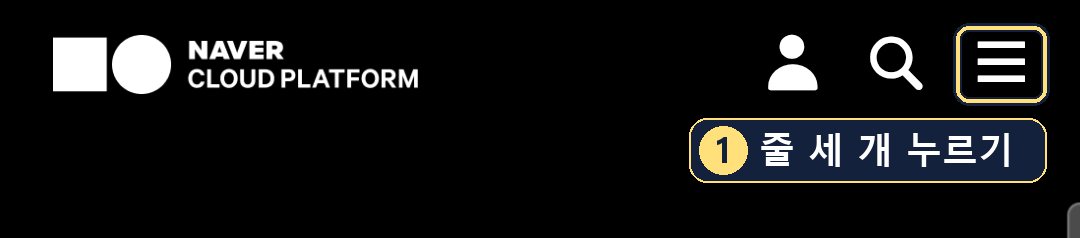
네이버 클라우드 첫 화면 오른쪽 위 메뉴
1오른쪽 위 줄 세 개를 눌러요.
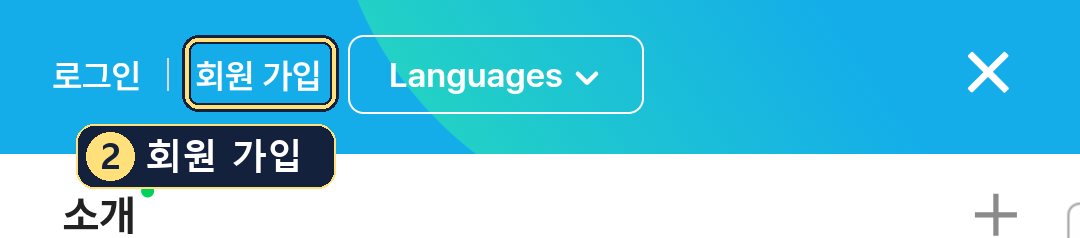
메뉴 맨 위의 회원 가입
2맨 위 회원 가입을 눌러요.
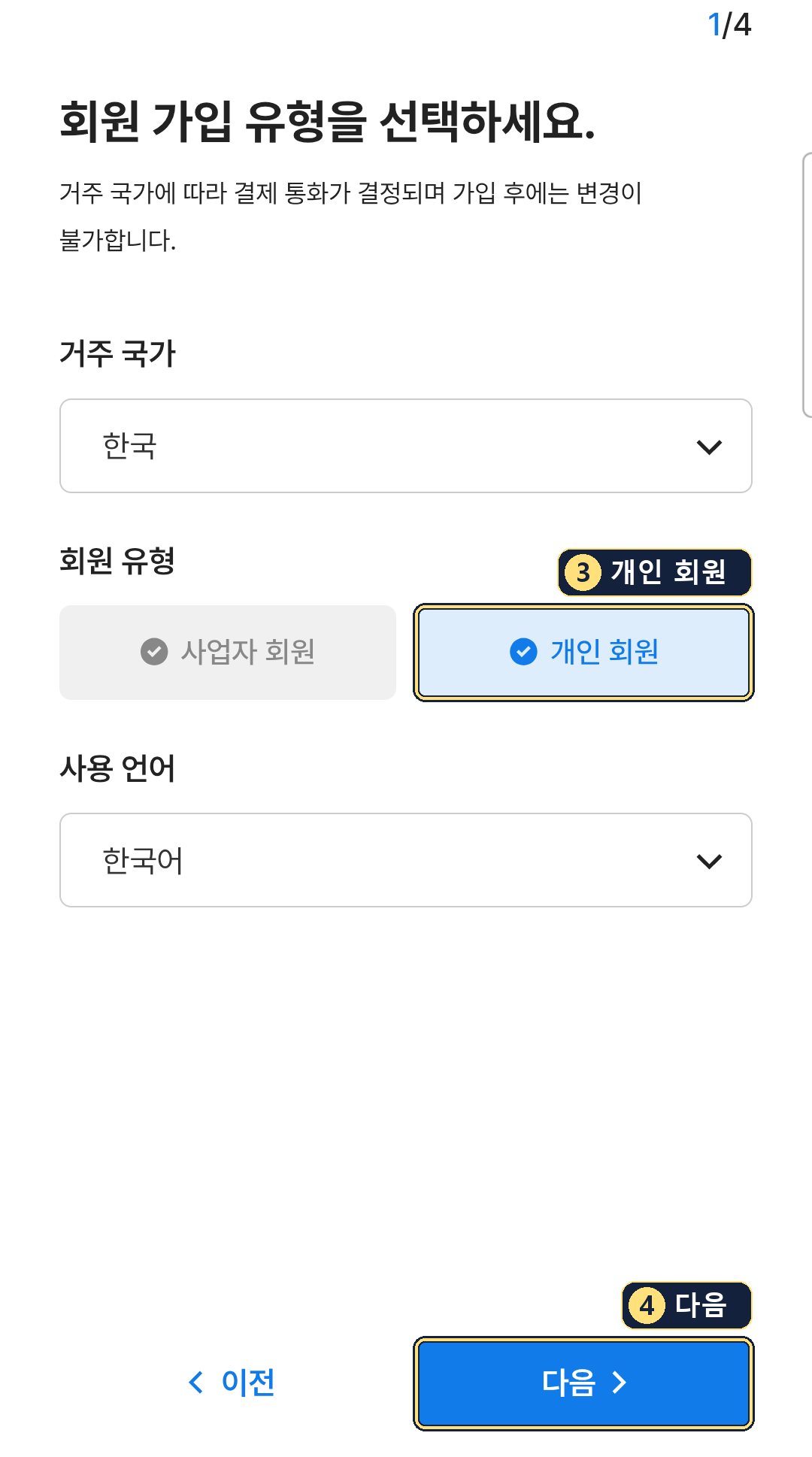
회원 유형에서 개인 회원 고르기
3개인 회원을 고르고 다음을 눌러요. 나라와 언어는 그대로 두세요.
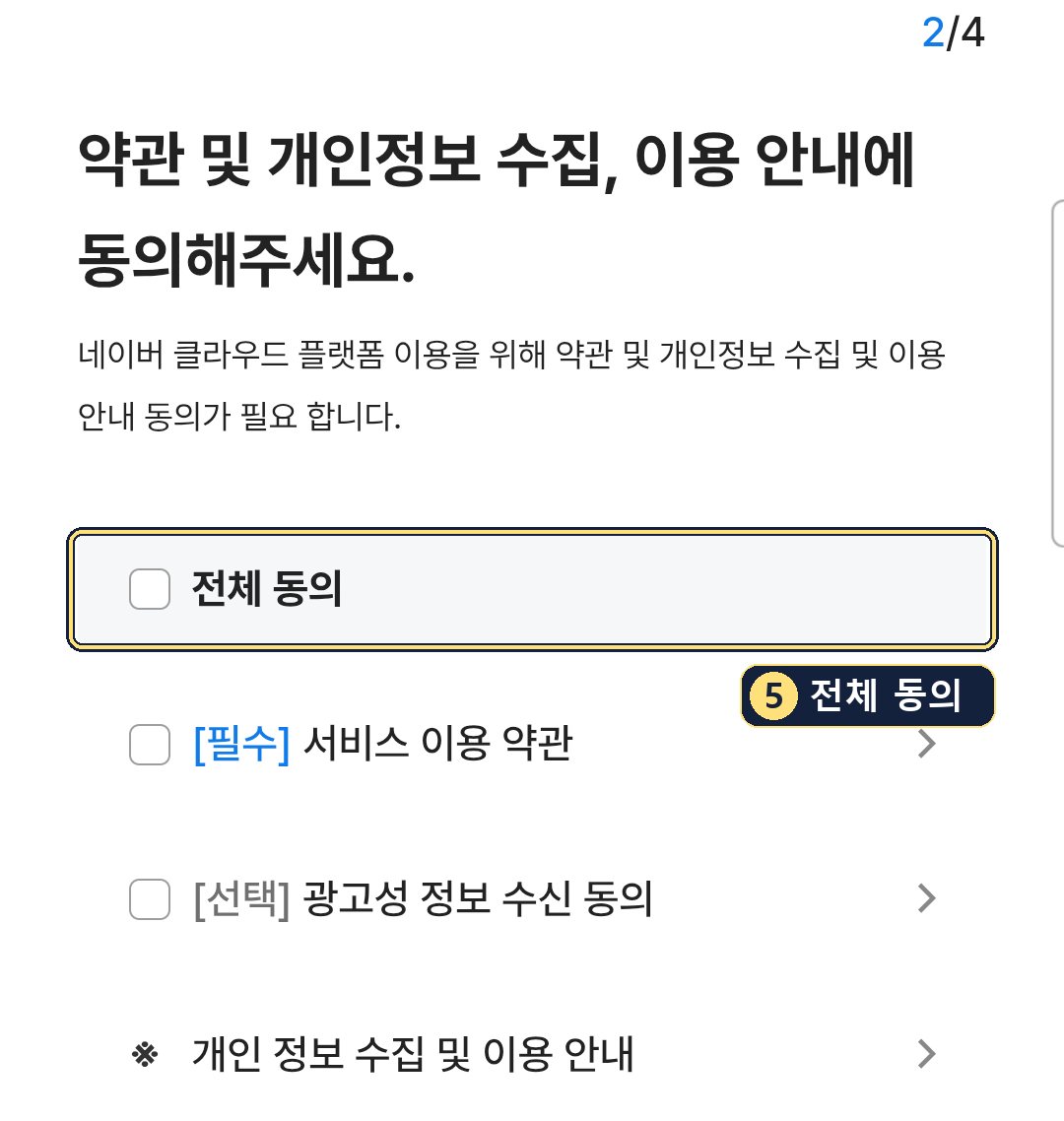
약관 화면의 전체 동의
4전체 동의를 체크하고 다음을 눌러요. 광고 수신은 선택이라 안 받아도 돼요.
다음 화면부터는 사람마다 다른 내 정보를 넣는 곳이라 사진을 찍지 않았어요. 화면에 나오는 대로 이메일, 비밀번호, 이름을 적고 휴대폰 문자 인증을 끝내면 가입이 끝나요.
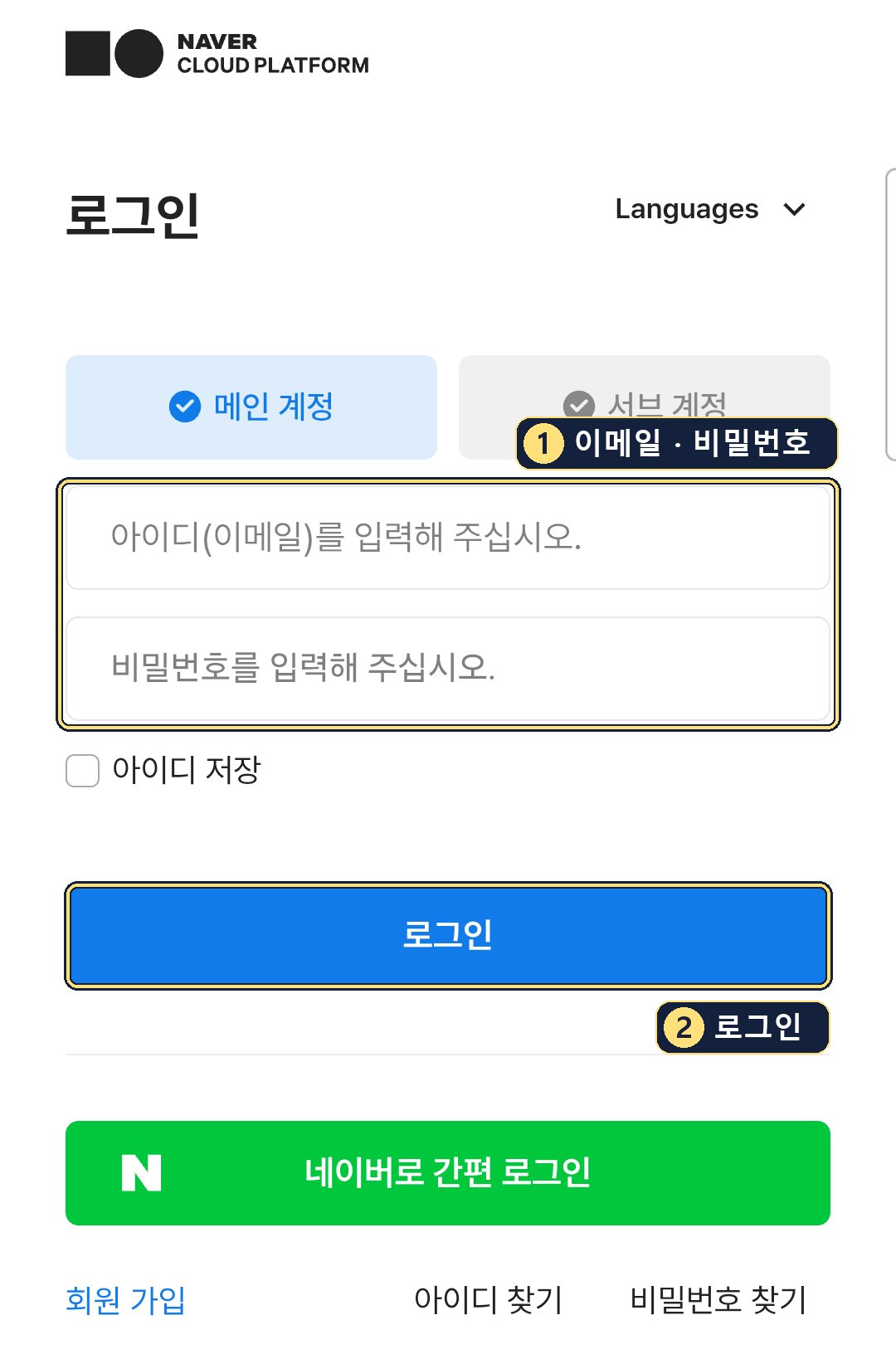
네이버 클라우드 로그인 화면
1가입이 끝나면 이 화면이 나와요. 가입한 이메일과 비밀번호를 넣고 로그인을 눌러요. 네이버 아이디로 가입했다면 초록 버튼을 눌러요.
03

신용카드 등록

카드를 등록해도 바로 돈이 나가지 않아요. 한 달 무료 이용량을 넘었을 때만 넘은 만큼 결제되는데, 무료 이용량이 매우 넉넉해서 기사님 혼자 쓰면 넘을 일이 거의 없어요. 이미 등록돼 있으면 넘어가요.

결제 정보 관리 열기

  1. 노란 버튼을 눌러요. 로그인 화면이 나오면 로그인해요.
  2. 결제 수단 칸에 있는 등록 버튼을 누르고, 내 이름 신용카드 정보를 넣어요.
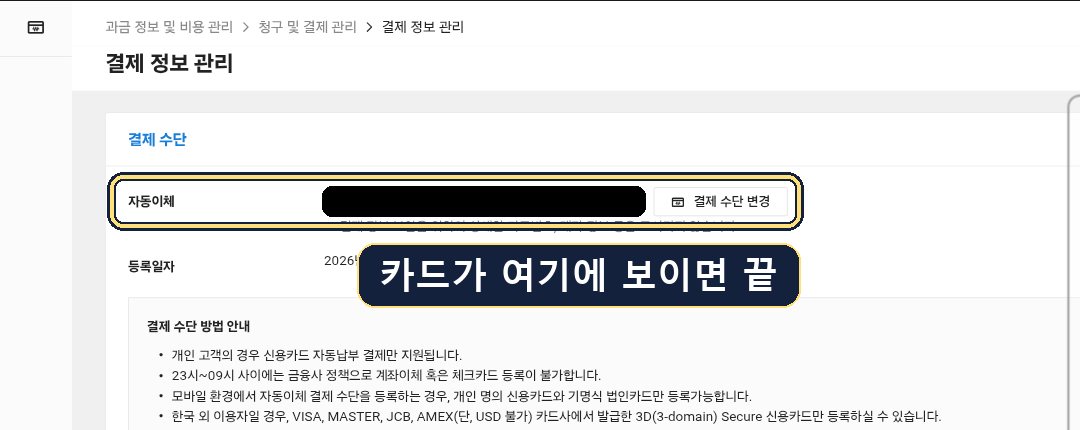
  3. 아래 사진처럼 카드가 보이면 끝이에요.
결제 정보 관리 화면의 결제 수단
1결제 수단 줄에 내 카드가 보이면 등록이 끝난 거예요. 사진의 검은 칸은 개인정보라 가렸어요.
카드 번호는 네이버 클라우드 화면에만 넣으세요. 퀵메이트나 다른 사람에게 알려줄 일은 없어요. 휴대폰에서 등록이 잘 안 되면 컴퓨터로 같은 페이지를 열어 해 보세요.
04

지도 이용 신청

"이 계정으로 네이버 지도를 쓸게요"라고 한 번만 신청하는 단계예요.

Maps 화면 열기

노란 버튼을 눌러요. 로그인 화면이 나오면 02번에서 가입한 이메일과 비밀번호로 로그인해요. 네이버 아이디로 가입했다면 초록 버튼을 눌러요. 로그인하면 보통 아래 사진 화면으로 넘어와요.
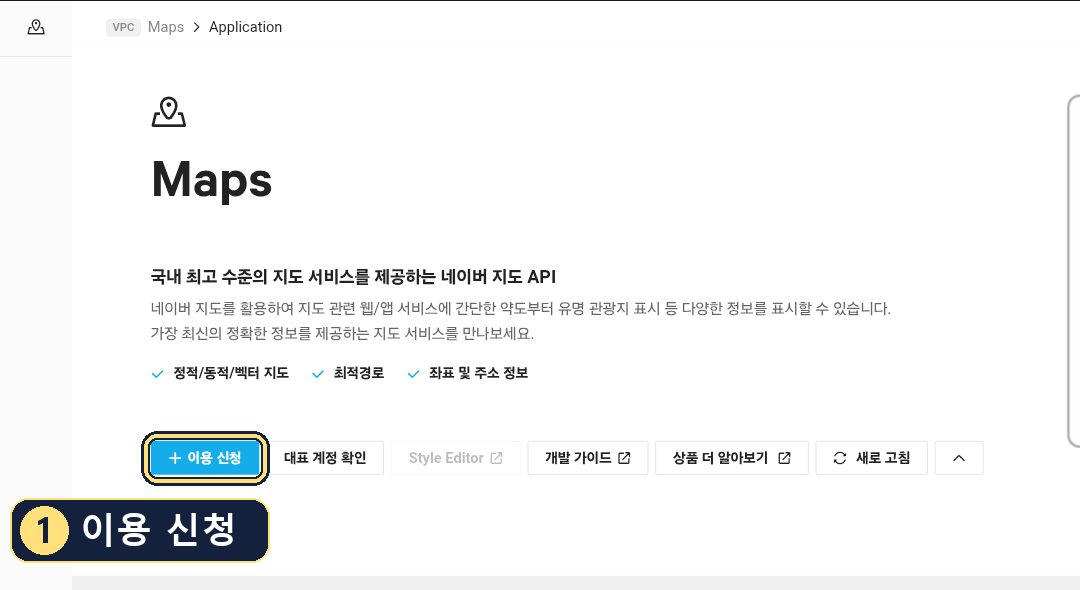
Maps 화면의 이용 신청 버튼
1파란 이용 신청을 눌러요. 작아서 안 보이면 손가락으로 벌려 확대하세요.
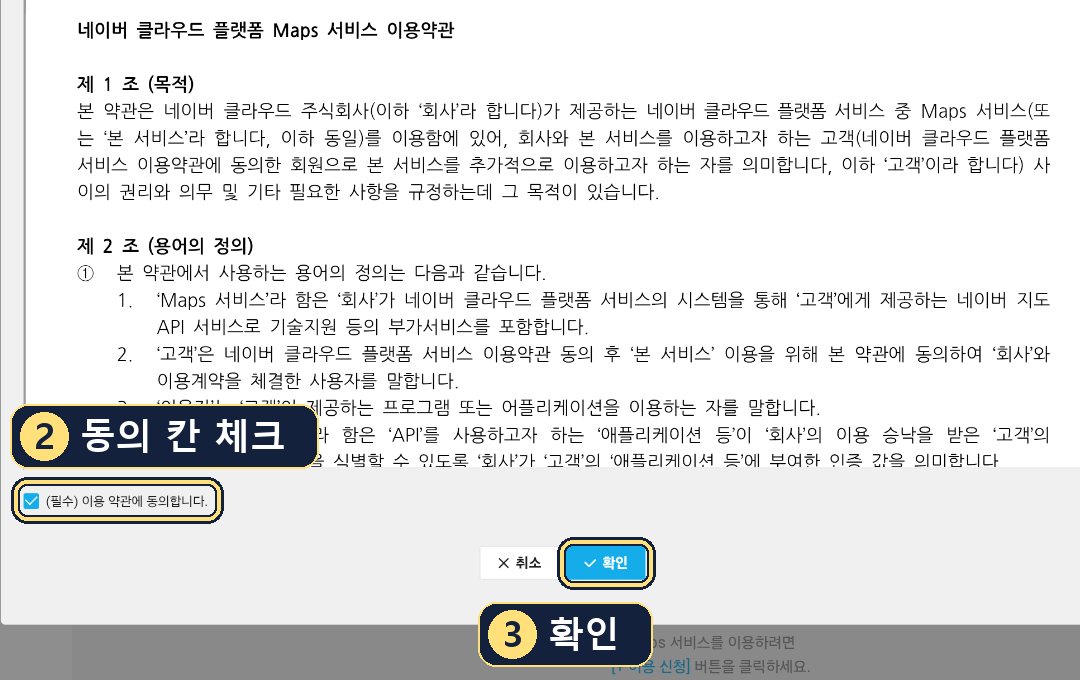
약관 창의 동의 칸과 확인 버튼
2약관 창이 뜨면 아래쪽 이용 약관에 동의합니다 칸을 누르고 확인을 눌러요.
이용 신청 대신 Application 등록이 보여요이미 신청한 계정이에요. 05번으로 넘어가요.
다른 화면이 나와요화면 위쪽 Menu를 누르고 All Services → Application Services → Maps 순서로 눌러요. 글자가 작으면 두 손가락으로 벌려 확대하세요.
카카오톡에서 열었는데 로그인이 안 돼요오른쪽 아래 점 세 개를 눌러 다른 브라우저로 열기를 고른 뒤 크롬이나 삼성 인터넷에서 해 보세요.
05

내 키 만들기

이제 퀵메이트에 쓸 키를 만들어요. 여기서 고르는 것 네 개만 틀리지 않으면 돼요.
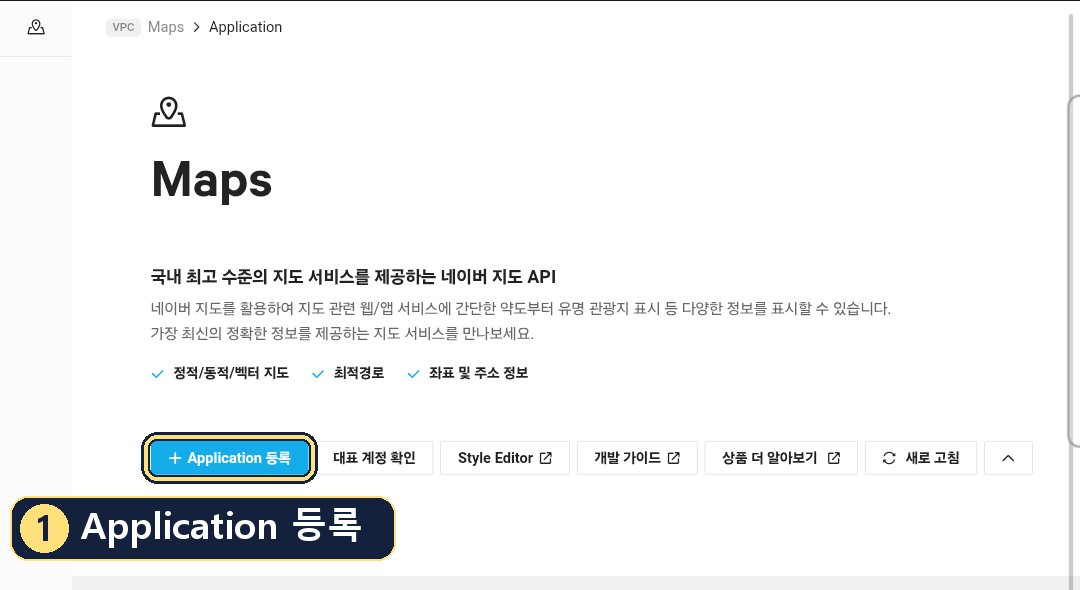
이용 신청 후 보이는 Application 등록 버튼
1신청이 끝나면 버튼이 Application 등록으로 바뀌어요. 이 버튼을 눌러요.
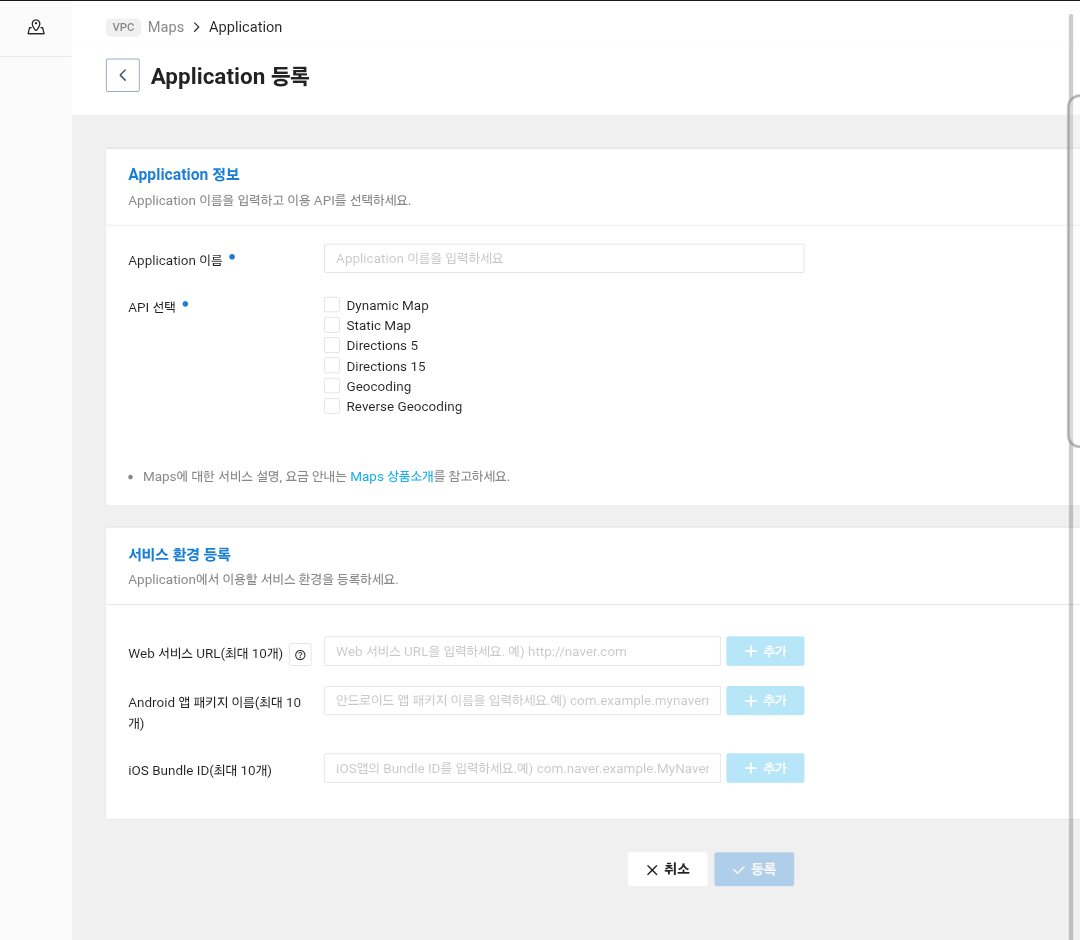
아무것도 안 적은 Application 등록 화면
2이런 입력 화면이 열려요. 아래 순서대로 채워요. 칸을 누르면 화면이 커져서 옆이 잘릴 수 있어요. 두 손가락으로 오므리면 다시 다 보여요.
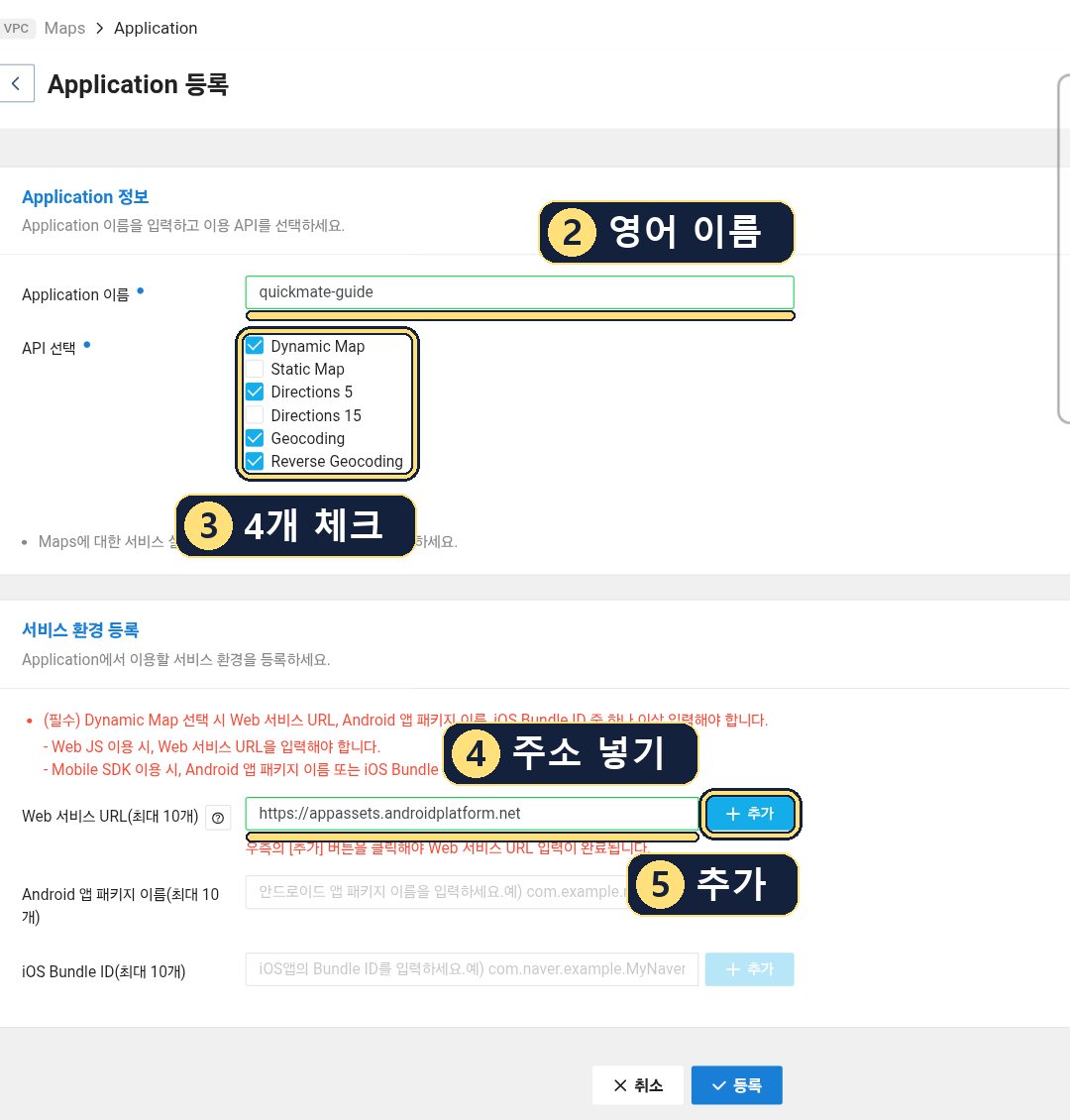
이름, 4개 체크, 주소 입력 위치
3이름에 영어로 quickmate라고 적어요. (사진의 이름과 달라도 괜찮아요) 체크 칸은 Dynamic Map, Directions 5, Geocoding, Reverse Geocoding 네 개만 눌러요. Web 서비스 URL 칸에 아래 주소를 넣고 오른쪽 추가를 눌러요.
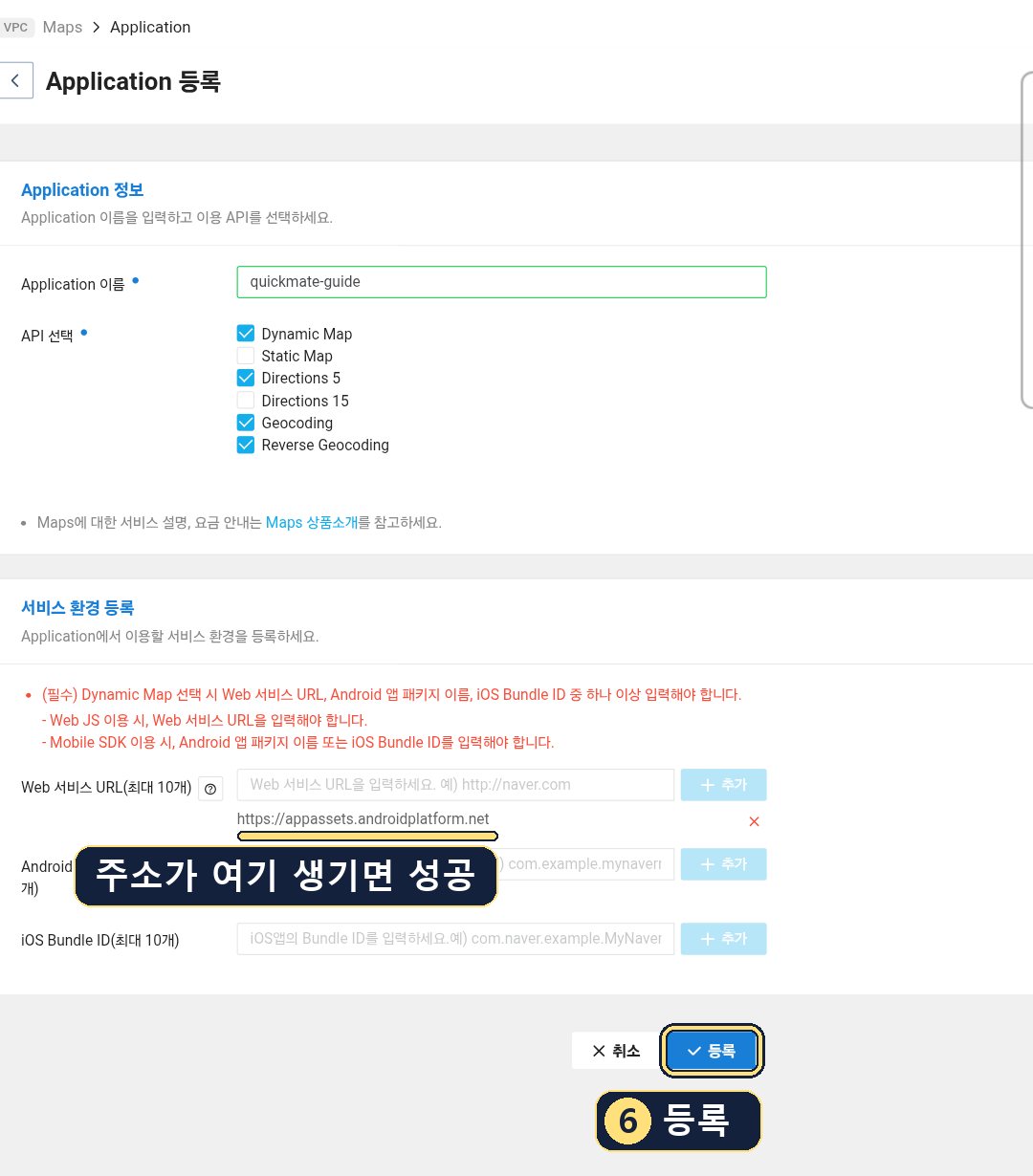
주소가 추가되고 등록 버튼을 누르는 화면
4칸 아래에 주소가 한 줄 생기면 잘 된 거예요. 맨 아래 파란 등록을 눌러요.
https://appassets.androidplatform.net
복사 버튼을 누르고 칸을 길게 눌러 붙여넣기 하면 틀릴 일이 없어요. 체크를 하나라도 빼면 지도가 안 뜨거나 길 계산, 주소 찾기가 안 돼요. Static Map과 Directions 15는 안 눌러도 돼요. 등록한 뒤에도 고칠 수 있어요.
06

키 복사하기

키는 Client ID와 Client Secret 두 줄이에요. 둘 다 앱에 넣어야 해요.
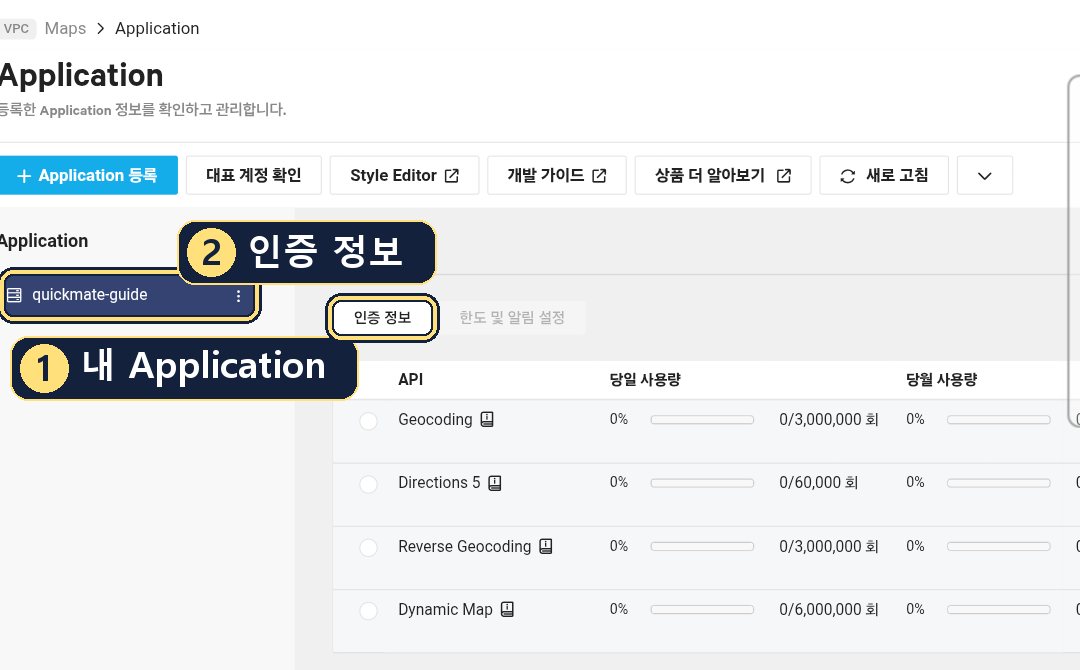
등록 후 Application 목록과 인증 정보 버튼
1만든 이름이 왼쪽에 보여요. 그걸 누른 뒤 오른쪽 인증 정보를 눌러요.
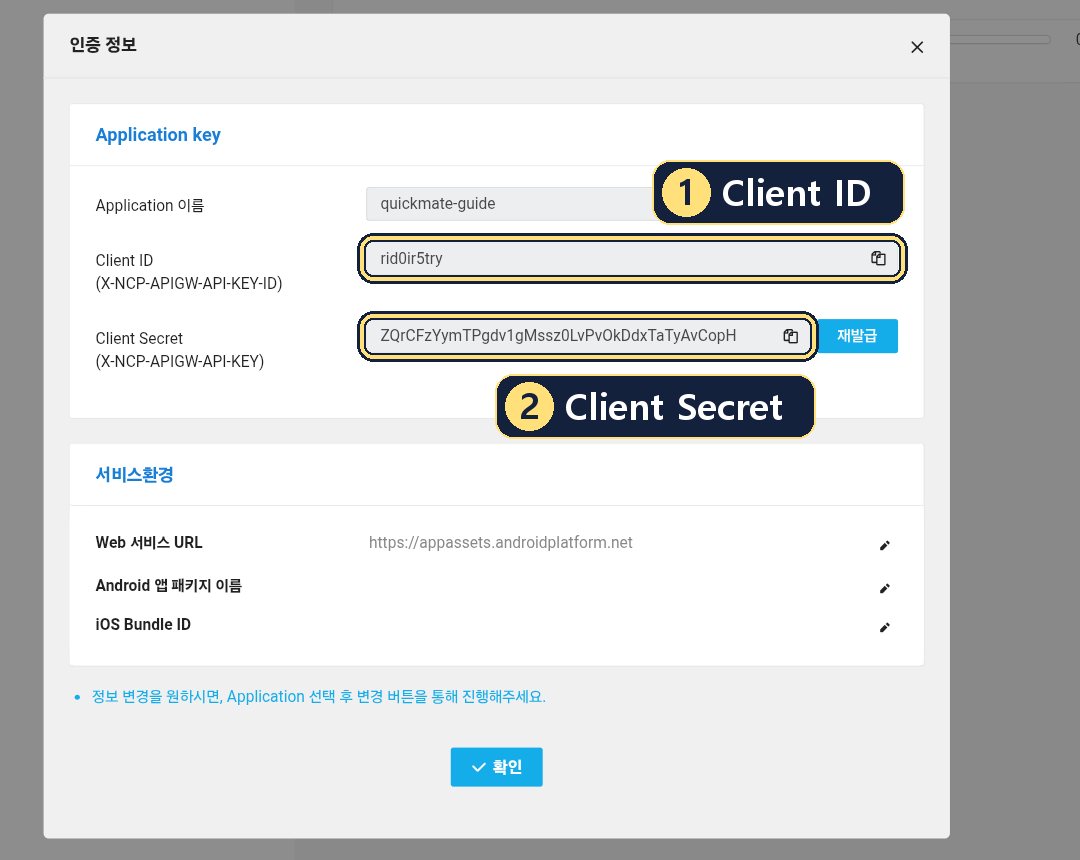
인증 정보 창의 Client ID와 Client Secret
2창이 뜨면 이 두 줄이 내 키예요. 줄 오른쪽 끝 네모 두 개 모양 아이콘이 복사 버튼이에요. Client Secret 옆 파란 재발급은 누르지 마세요.
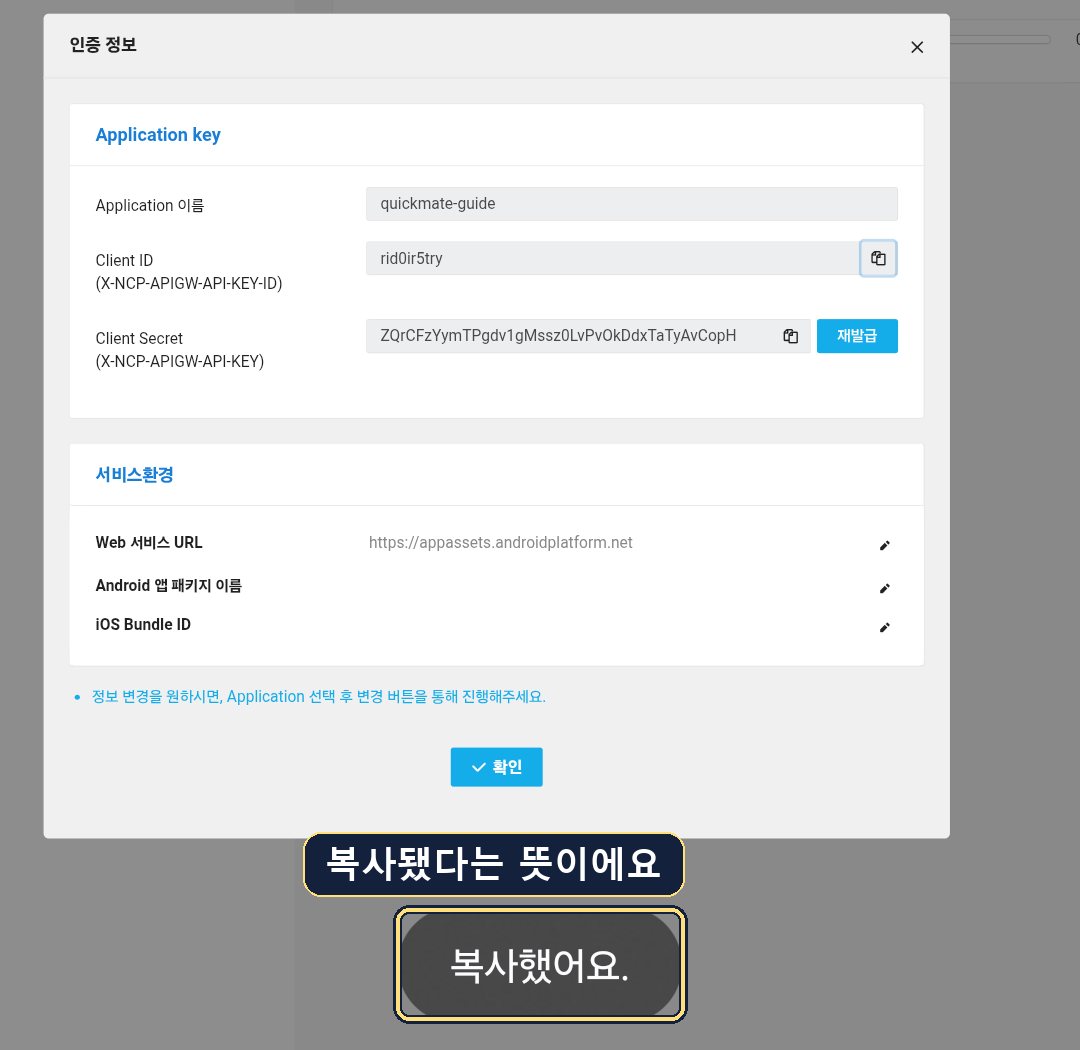
복사했어요 알림
3복사 아이콘을 누르면 아래에 복사했어요가 떠요.
복사는 한 번에 하나만 기억돼요. 그래서 Client ID를 복사해서 앱에 넣고, 이 화면으로 돌아와 Client Secret을 복사해서 넣어요. 번갈아 오가기 불편하면 메모장이나 카카오톡 "나와의 채팅"에 두 줄을 붙여 두고 옮겨도 돼요.
07

앱에 키 넣기

마지막이에요. 복사한 키를 퀵메이트에 붙여 넣으면 지도가 나와요.
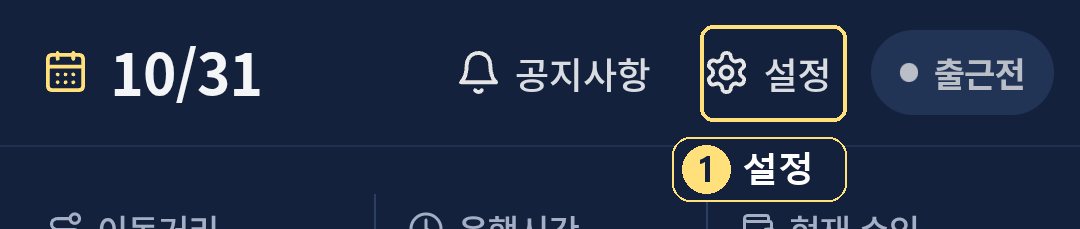
퀵메이트 위쪽의 설정 버튼
1퀵메이트를 열고 위쪽 설정을 눌러요.
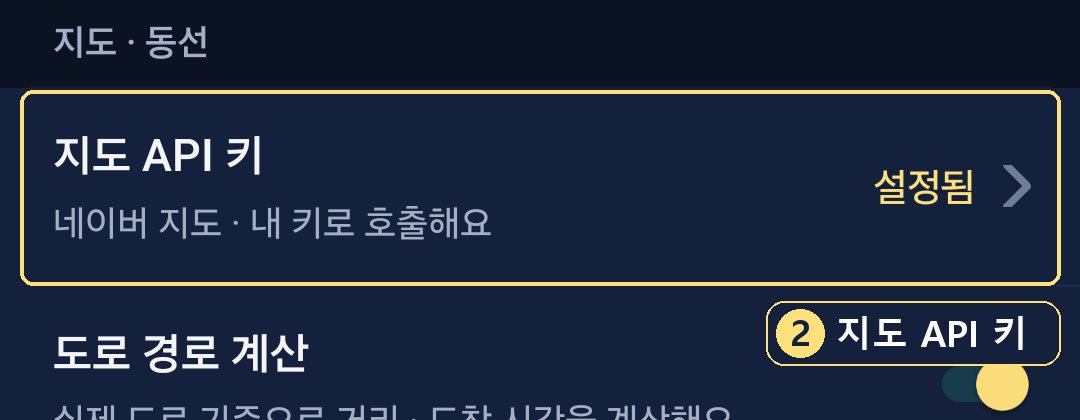
설정의 지도 · 동선 아래 지도 API 키
2아래로 내려서 지도 · 동선 칸의 지도 API 키를 눌러요.
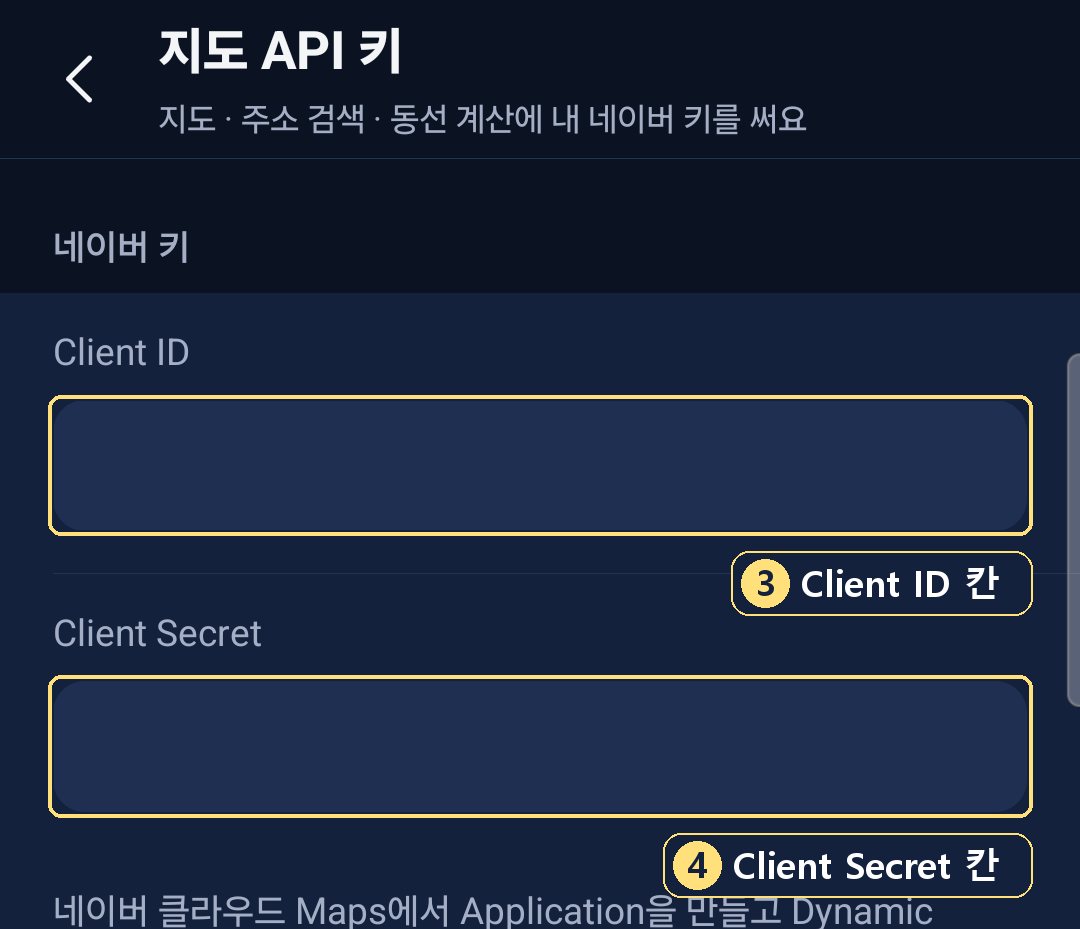
지도 API 키 입력 화면
3빈칸이 두 개 있어요. 위가 Client ID, 아래가 Client Secret이에요.
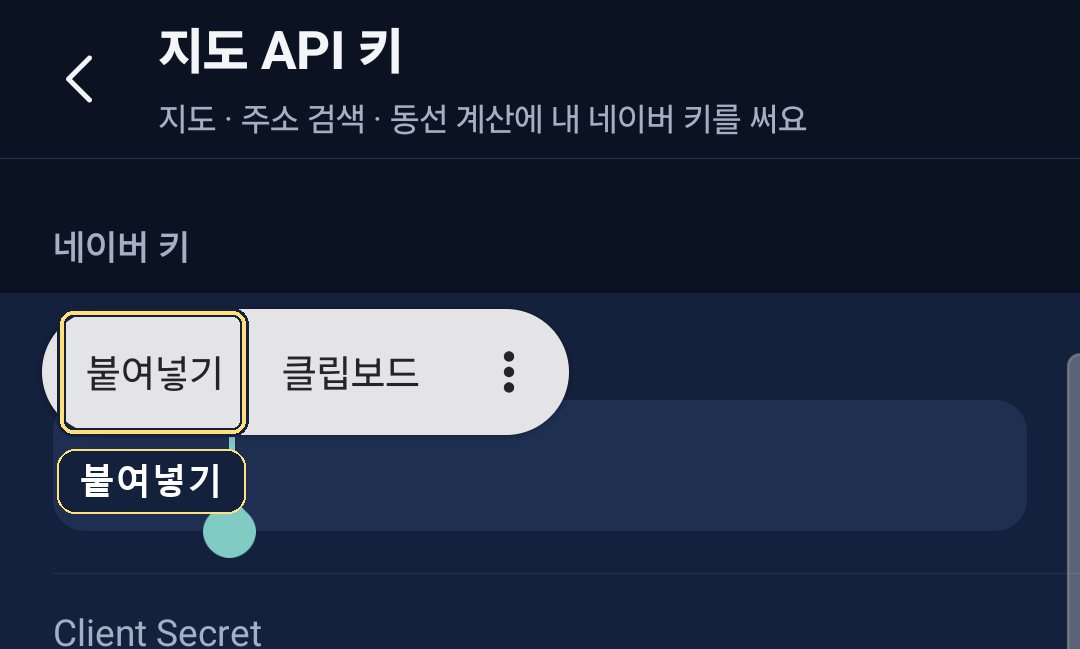
칸을 길게 눌렀을 때 나오는 붙여넣기
4칸을 손가락으로 길게 눌러요. 붙여넣기가 뜨면 눌러요. 넣은 글자는 ●●● 점으로 보이는데 정상이에요.
화면 아래 확인 후 저장 버튼
5두 칸을 다 넣었으면 맨 아래 노란 확인 후 저장을 눌러요.
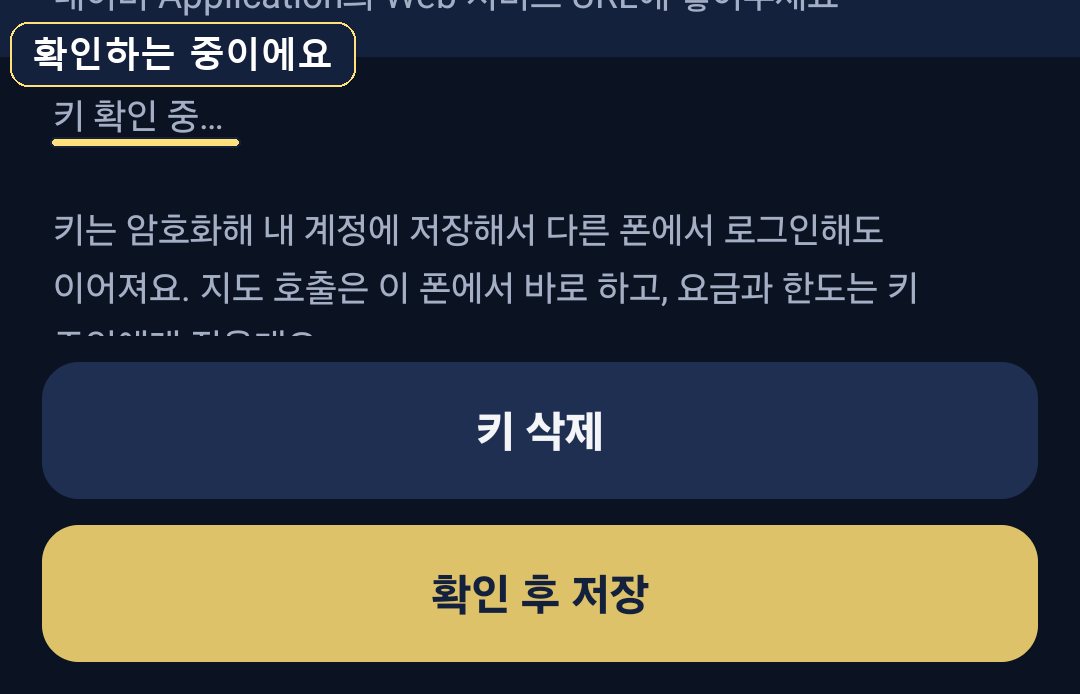
키 확인 중 표시
6키 확인 중이 잠깐 보여요. 앱이 키가 맞는지 시험해 보는 거예요.
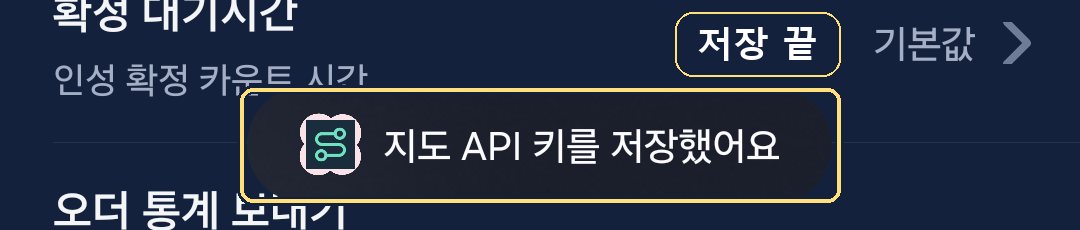
지도 API 키를 저장했어요 알림
7지도 API 키를 저장했어요가 뜨면 끝이에요.
키 저장 뒤 지도가 나오는 운행 화면
8운행 탭으로 돌아가 지도가 나오면 성공이에요.
설정에 지도 API 키가 안 보이면 앱이 아직 옛 버전이에요. 새 버전이 나오면 업데이트한 뒤 넣으세요. 키는 그때까지 메모해 두면 돼요.
한 번 저장하면 내 계정에 암호화해서 보관해요. 폰을 바꿔도 같은 계정으로 로그인하면 다시 안 넣어도 돼요. 지도 호출은 내 폰에서 네이버로 바로 가요.
08

무료 이용량과 사용량 확인

네이버 지도는 한 달 무료 이용량이 넉넉해서, 평소처럼 쓰면 요금이 나올 일이 거의 없어요. 지금까지 얼마나 썼는지도 언제든 볼 수 있어요.

한 달 무료 이용량

길 계산 (Directions 5)한 달 60,000번 무료. 하루 2,000번 꼴이에요. 넘으면 1번에 5원이에요.
지도 화면 (Dynamic Map)한 달 6,000,000번 무료. 넘으면 1번에 0.1원이에요.
주소 찾기 (Geocoding)한 달 3,000,000번 무료. 넘으면 1번에 0.5원이에요.
좌표로 주소 찾기 (Reverse Geocoding)한 달 3,000,000번 무료. 넘으면 1번에 0.5원이에요.
왜 넘을 일이 거의 없나요? 퀵메이트 기사님들의 최근 일주일 사용량을 보면, 가장 많이 쓴 날도 길 계산이 하루 800번이었어요. 그 속도로 한 달 내내 써도 24,000번쯤이라 무료 60,000번의 절반도 안 돼요.
무료 이용량은 휴대폰 번호 하나당 대표 계정 1개에만 있어요. 같은 번호로 계정을 여러 개 만들면 무료가 안 될 수 있어요. 네이버 클라우드의 AI NAVER API 메뉴는 무료가 없으니, 꼭 이 설명대로 Maps에서 키를 만드세요. 요금은 부가세 별도이고 네이버 사정으로 바뀔 수 있어요. 2026년 11월 1일에 네이버 안내에서 확인한 숫자예요.

내 사용량 보는 법

Maps 화면 열기

  1. 노란 버튼을 눌러요.
  2. 왼쪽에서 내 Application 이름을 눌러요.
  3. 오른쪽 표에서 지도별 당일 사용량과 당월 사용량을 봐요. 표가 잘리면 옆으로 밀어 보세요.
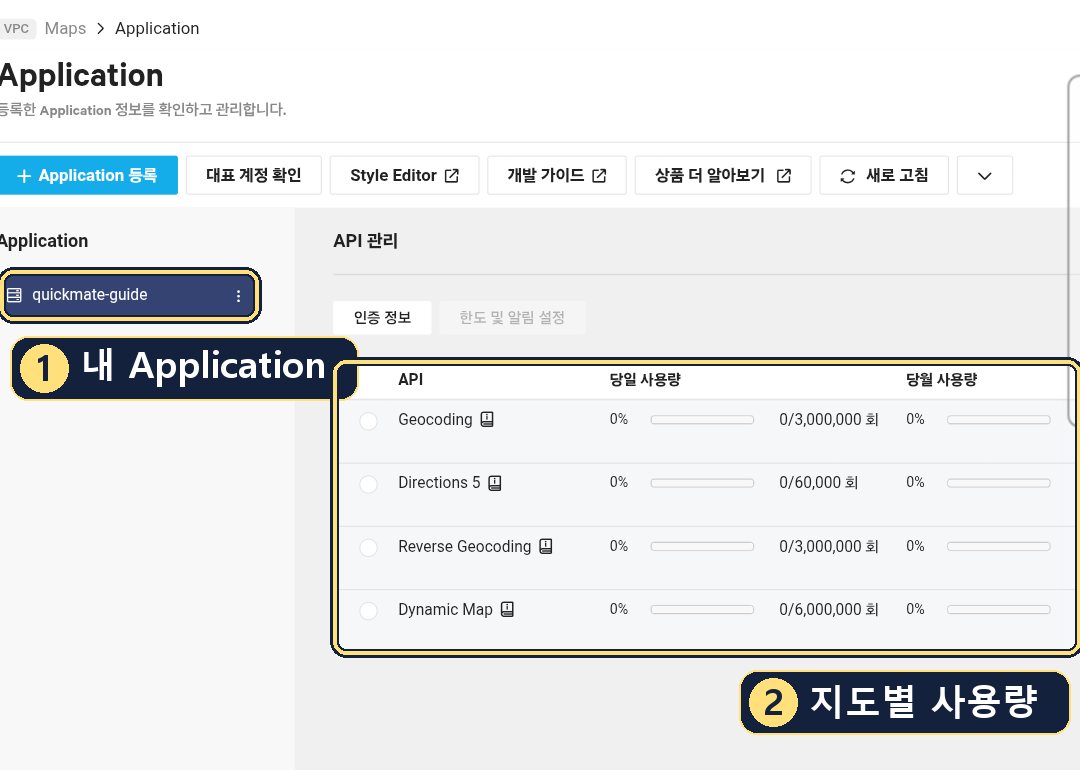
Maps 화면의 지도별 당일, 당월 사용량 표
1지도별로 이번 달에 몇 번 썼는지 숫자로 나와요. 막 만든 키라 사진에서는 0이에요.
요금표 직접 보기Maps 안내 페이지의 요금 칸을 누르면 최신 무료 건수와 요금이 나와요. 내 계정이 대표 계정인지는 Maps 화면의 대표 계정 확인으로 볼 수 있어요.
한도 정하기Maps 화면 한도 및 알림 설정에서 지도별 사용 한도와 알림을 정할 수 있어요.
앱에서 줄이기퀵메이트 설정의 도로 경로 계산을 끄면 길 계산 사용량이 줄어요.
09

잘 안 될 때

아래에 없는 문제는 화면 사진을 찍어 물어봐 주세요.

Maps 화면을 못 찾겠어요04번의 노란 Maps 화면 열기 버튼을 누르세요. 그래도 안 되면 04번 아래의 찾아가는 순서를 따라 해 보세요.
"네이버 API 키와 사용 권한을 확인해주세요"키를 앞뒤 빈칸 없이 넣었는지, 05번의 체크 네 개가 다 눌렸는지 확인하세요. 체크는 Maps 화면에서 내 Application을 고르고 변경으로 고칠 수 있어요.
지도만 안 떠요 (인증 실패)Web 서비스 URL이 빠졌을 때 자주 나와요. 05번의 주소가 들어 있는지, 추가까지 눌렀는지 확인하세요.
"서버에 연결하지 못했어요"인터넷 연결을 확인하고 잠시 뒤 다시 저장해 보세요.
등록 버튼이 안 눌려요이름을 한글로 적지 않았는지 보세요. 영어로 시작해야 해요. Web 서비스 URL의 추가도 눌러야 해요.
상호로 검색이 안 돼요네이버 지도 키는 주소로만 찾아요. "스타벅스 강남역점" 대신 도로명이나 지번 주소로 찾아 주세요.
키가 새어 나간 것 같아요06번 화면에서 Client Secret 재발급을 누르고, 새 값을 앱에 다시 넣으세요.
그래도 모르겠어요카카오 오픈채팅으로 물어봐 주세요. 키 값은 보내지 말고 화면 사진만 보내 주세요.